
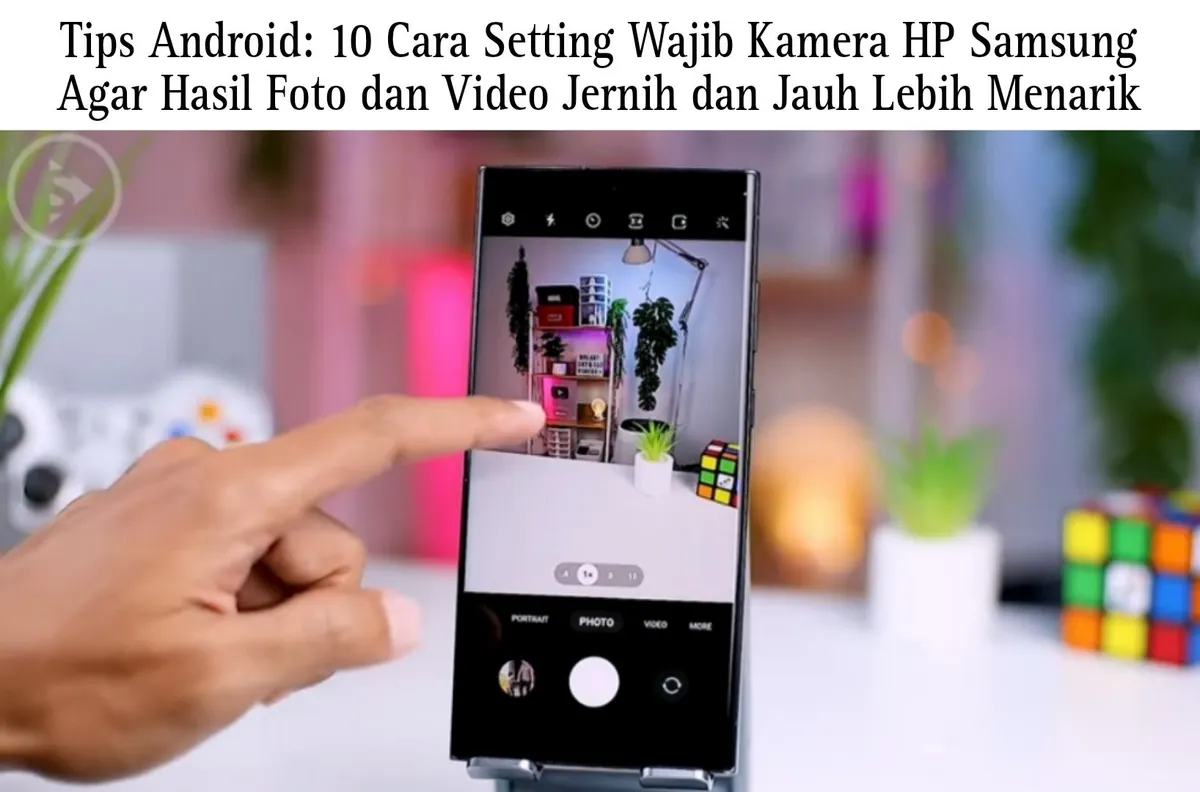
AYOJAKARTA.COM – Cara setting kamera HP Samsung wajib diketahui, terutama bagi mereka yang punya hobi membagikan foto atau video di media sosial.
Meskipun sudah banyak HP dengan kualitas kamera yang baik tetapi karena tidak bisa setting menyebabkan hasil foto atau video menjadi kurang baik.
Nah bagi kamu pengguna HP Samsung berikut tips Android cara setting kamera HP Samsung agar hasil foto dan video jadi lebih jernih sebagaimana dikutip Ayojakarta.com dari YouTube Santertainment Indonesia pada Selasa (14/5/2024).
Baca Juga: CPNS 2024: 6 Tahapan Seleksi dan Prediksi Kementerian yang Buka Formasi Lulusan SMA/ SMK Sederajat
1. Set Color Tone (Kamera Depan)
- Sesuai Color Tone dengan warna kulit yang kalian inginkan untuk foto selfie
- Bisa memilih warna natural, atau jika ingin tampilan sedikit kekuningan untuk foto selfie maka bisa pilih opsi warm
2. Turn Off the Beauty Effect
Untuk kamu yang ingin terlihat foto lebih natural tanpa terlalu banyak beauty effect bisa mematikan fitur beauty effect yang biasanya langsung aktif di setting kamera bawaan handphone Samsung.
Untuk beauty effect ini settingnya bisa kalian temukan di opsi bagian kanan atas kemudian pilih opsi face, kemudian di tombol lingkaran bagian kanan bawah preview kameranya bisa langsung tap. Tinggal tap iconnya hingga tulisannya berubah jadi off.
Namun jika kamu ingin hasil foto missal selfie yang lebih cantik dan mulus, bisa mengaktifkan fitur ini.
3. Screen Optimizer
Merupakan fitur yang sangat membantu untuk meningkatkan kualitas foto sesuai dengan screen pengambilan fotonya.
Misalnya ketika mengambil foto daun dan mengaktifkan fitur ini maka hasil foto warna daunnya menjadi lebih menarik dari sebelumnya.
4. Save Selfies as Previewed (Kamera Depan)
Setting ini bisa diaktifkan jika ingin foto selfie yang diambil dengan kamera depan hasilnya sama dengan preview yang ada di kameranya.
5. Auto FPS (Video)
Setting ini biasanya diaktifkan supaya sedikit meningkatkan kualitas video, khususnya di kondisi yang rendah cahaya.
Jika mengaktifkan fitur ini maha hasil videonya akan berubah sesuai dengan kondisi pencahayaan.
6. Video Stabilization (Video)
Setting ini biasanya diaktifkan agar kestabilan video sedikit lebih ditingkatkan dengan bantuan software.
7. Show Grid Lines
Settingan ini membantu kalian untuk memposisikan objek di hasil foto atau video supaya posisinya sesuai dengan yang diinginkan.
8. Auto Lens Switching
Settingan ini bisa kalian aktifkan agar kamera HP bisa memilih lensa terbaik sesuai dengan kondisi foto yang sedang diambil.
9. Prioritize Focus Over Speed
Untuk memaksimalkan kualitas foto atau video kalian maka bisa mengaktifkan fitur ini, meskipun jika mengaktifkan fitur ini akan sedikit mengorbankan kecepatan saat menekan tombol.
Meskipun demikian untuk fokus pada saat mengaktifkan kamera akan terlihat lebih maksimal.
Untuk setting Prioritize Focus Over Speed bisa kalian kombinasikan dengan setting Capture Spin di bawahnya, bisa pilih Prioritize quality.
10. Dim Screen while Recording
Fitur ini memang bukan fitur yang bisa membuat hasil kamera menjadi lebih jernih tetapi dengan mengaktifkan settingan ini akan berguna ketika merekam video panjang.
Sehingga handphone Samsung kalian akan sedikit menghemat penggunaan baterai dan suhu ponsel menjadi lebih stabil.
Itulah beberapa cara setting kamera HP Samsung agar hasil foto dan video menjadi jernih dan jauh lebih menarik, semoga bermanfaat!***













Share this article
Nah bagi kamu pengguna HP Samsung berikut tips Android cara setting kamera HP Samsung agar hasil foto dan video jadi lebih jernih