
AYOJAKARTA.COM – WhatsApp adalah aplikasi media sosial yang saat ini banyak digunakan untuk berbagai kebutuhan, mulai dari komunikasi dengan keluarga, bekerja hingga berbisnis.
Sekarang ini, WhatsApp tak hanya bisa digunakan melalui ponsel seperti Android dan iPhone tetapi juga komputer.
Untuk menggunakan WhatsApp di komputer, kamu bisa mengunduh aplikasinya atau mengakses WA Web.
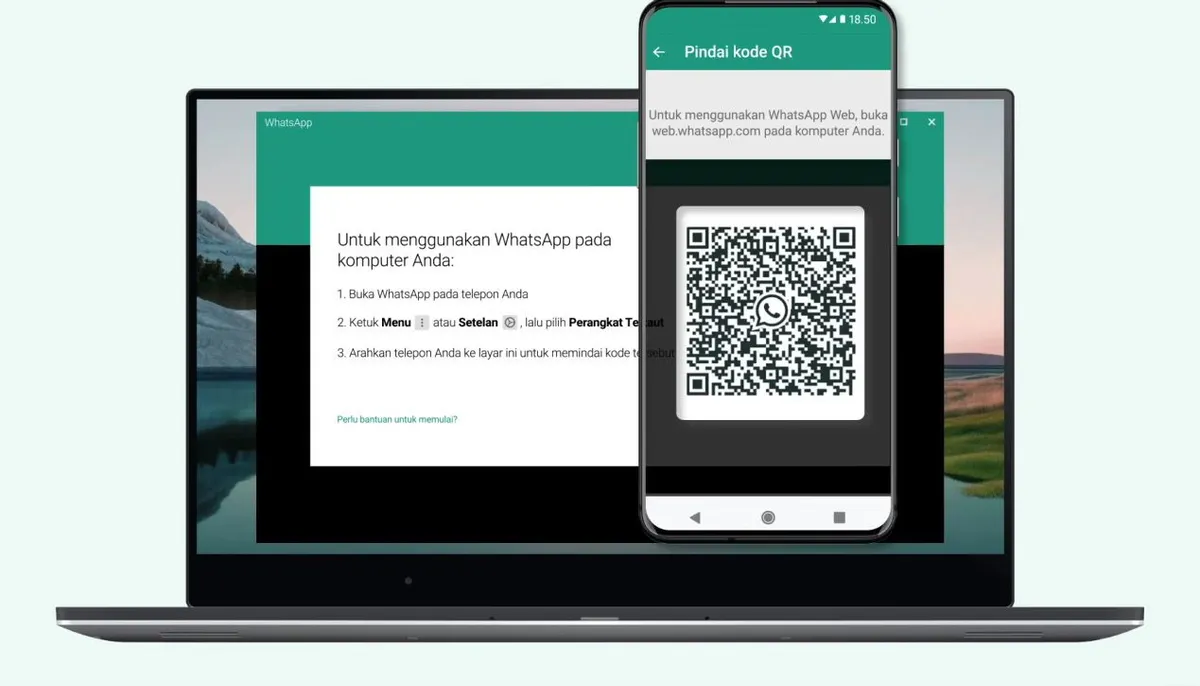
Biasanya untuk bisa mengakses WhatsApp di komputer pengguna harus masuk dengan cara scan barcode.
Baca Juga: Ingin Buat Status WA yang Ada Musik dan Liriknya? Ternyata Mudah, Loh! Berikut Caranya
Scan barcode merupakan cara paling mudah untuk bisa mengakses WA di komputer karena hanya sekali ketuk saja.
Sayangnya, cara ini sulit dilakukan bagi pengguna yang mempunyai masalah pada kamera ponselnya.
Kini, pengguna sudah bisa masuk ke WA di komputer tanpa harus scan barcode.
Baca Juga: Tips Beli HP Samsung: Kode Rahasia untuk Cek Kondisi HP Berfungsi dengan Baik
Pengguna hanya perlu masuk menggunakan nomor telepon yang sudah didaftarkan di WA.
Dikutip ayojakarta.com dari laman FAQ WhatsApp pada Jumat (11/10/2024), berikut cara sambungkan WA ke komputer tanpa scan barcode.
Lakukan hal ini di komputer sebelum login:
Baca Juga: 35 Kode Rahasia HP Xiaomi Terbaru untuk Membuka Fitur Tersembunyi, Simak Daftar dan Fungsinya
1. Buka WhatsApp untuk Windows atau WA Web,
2. Klik tautkan dengan nomor telepon,
3. Pilih negara,
4. Masukan nomor telepon,
5. Klik Lanjut,
6. Akan muncul kode 8 karakter di layar.
Baca Juga: Waspada! 4 Aplikasi Ini Bikin HP Android Lemot dan Gampang Nge-Hang, Cek Sekarang Juga
Lakukan hal ini di ponsel ketika login ke komputer:
1. Ketuk notifikasi Masukkan Kode dari WhatsApp,
2. Jika diminta, buka kunci telepon utama,
3. Ponsel akan menampilkan lokasi dan nama perangkat yang akan disambungkan,
4. Jika informasi lokasi dan perangkat sudah benar, ketuk Konfirmasi,
5. Buka kunci utama, masukkan kode 8 karakter yang muncul di WhatsApp komputer di ponsel.
Baca Juga: Mau Penyimpanan iPhone Jadi Lebih Lega? Begini Cara Aktifkan Fitur Hemat Storage
Atau, kamu juga bisa menautkan perangkat dengan cara ini pada ponsel:
1. Ketuk titik tiga atau opsi lainnya pada halaman awal WhatsApp di HP Android dan Pengaturan di iPhone,
2. Ketuk Perangkat Tertaut,
3. Klik Tautkan Perangkat,
4. Pilih Tautkan dengan Nomor Telepon,
5. Buka kunci ponsel utama,
6. Masukan kode 8 karakter yang muncul di WhatsApp komputer ke ponsel.
Itulah cara sambungkan WA ke komputer tanpa scan barcode, semoga bermanfaat.***




















Share this article
Catat, begini cara menyambungkan WhatsApp ke komputer tanpa scan barcode terlebih dahulu, sudah tahu?