
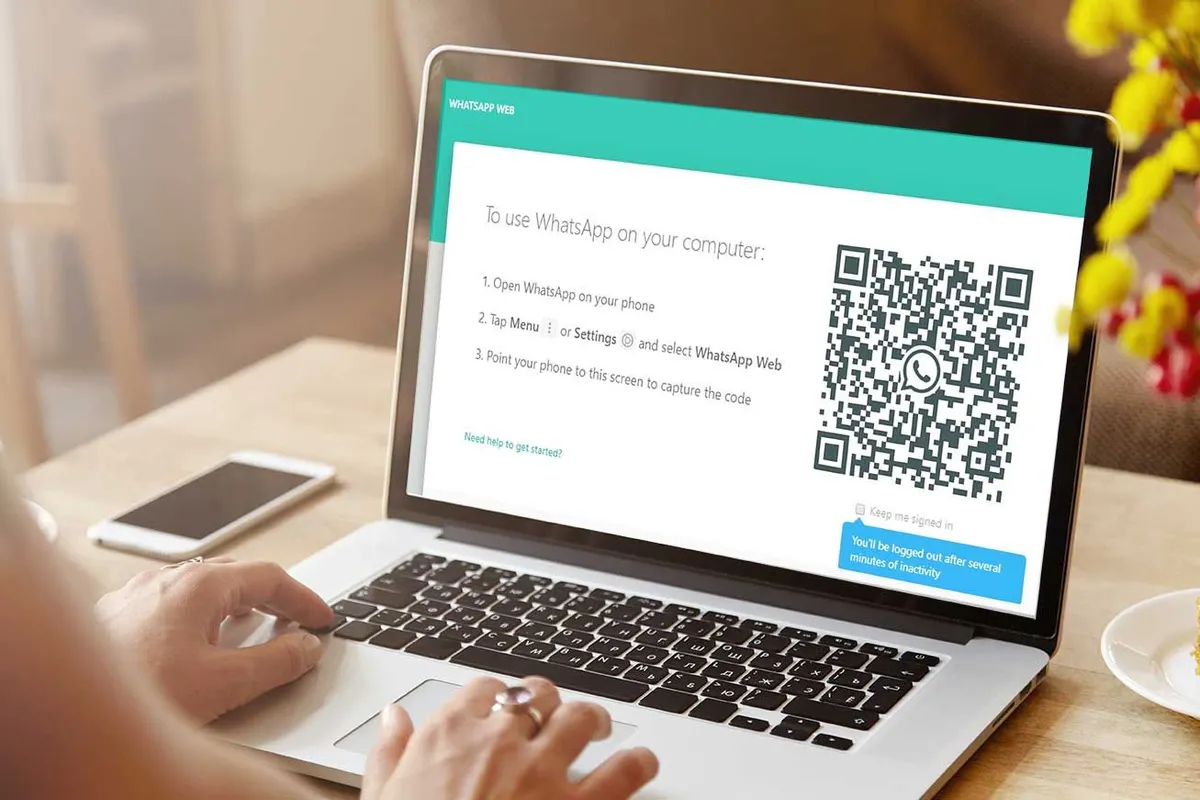
AYOJAKARTA.COM - WhatsApp Web memudahkan pengguna untuk mengirim pesan melalui PC desktop atau laptop.
Untuk menggunakannya, Anda hanya perlu masuk ke situs WhatsApp Web melalui browser dan login dengan kode QR melalui ponsel Anda.
Aplikasi WhatsApp Web ini pertama kali diluncurkan pada tahun 2016 dan terus diperbarui.
Baca Juga: Cara Membuat Tampilan WhatsApp Web Jadi Blur Cukup Lakukan Hal Ini, Dijamin Anti Kepo!
Namun, terkadang Anda mungkin mengalami masalah dengan penggunaan WhatsApp Web yang tidak berfungsi dengan baik atau bahkan tidak dapat dibuka.
Jangan khawatir, karena ada beberapa cara untuk mengatasi masalah tersebut.
Berikut adalah penjelasan lebih lanjut, dilansir AyoJakarta.com dari suara.com, Kamis (31/8/2023):
Baca Juga: Takut Chat Diintip Orang? Simak 3 Tips Bikin WhatsApp Web Jadi Blur Berikut Ini, Dijamin Aman!
1. Periksa pembaruan browser: Langkah pertama yang bisa Anda lakukan adalah memeriksa apakah ada pembaruan untuk browser Anda, seperti Google Chrome. Anda dapat melakukannya dengan mengklik ikon menu di pojok kanan atas browser, kemudian pilih "Bantuan" dan "Tentang Google Chrome." Browser akan memeriksa pembaruan secara otomatis, dan jika ada, mereka akan diinstal setelah Anda me-restart browser.
Baca Juga: Heboh Perselingkuhan Suami Hanum Mega Terbongkar Berkat Akun WhatsApp Web, Begini Cara Logoutnya
2. Hapus cookie browser: WhatsApp Web mungkin tidak berfungsi karena masalah dengan cookie browser. Ini sering terjadi jika ada pesan kesalahan cookie di browser Anda. Salah satu cara terbaik untuk memastikan kinerja WhatsApp Web yang lancar adalah dengan menjalankan program seperti CCleaner sebelum membuka browser Anda. Ini akan membantu menghilangkan masalah tampilan WhatsApp Web, mempercepat kinerjanya, dan mengatasi pembekuan.
Baca Juga: Pesan No Valid QR Code Detected di WhatsApp Web, Ini Penyebabnya
3. Setel ulang browser: Reset browser dapat membantu memperbaiki aplikasi web yang tidak berfungsi. Mayoritas browser memiliki opsi pengaturan ulang yang dapat mengembalikannya ke pengaturan default, menghapus data penjelajahan (termasuk cookie), dan menonaktifkan ekstensi.
Baca Juga: Kenapa WhatsApp Web Tidak Bisa Dibuka dan Muncul Pesan 'No Valid QR Code Detected'?
4. Perbesar halaman web WhatsApp untuk memindai kode QR: Untuk masuk ke WhatsApp Web, Anda perlu memindai kode QR dengan ponsel Anda. Terkadang, kamera ponsel dengan resolusi rendah sulit untuk menangkap kode QR dengan jelas. Untuk mengatasi ini, Anda dapat memperbesar halaman web WhatsApp dengan menekan tombol Ctrl dan "+" pada keyboard untuk memperbesar halaman dan memperluas kode QR.
Baca Juga: Sering Error? Cara Mengatasi WhatsApp Web yang Tidak Bisa Dibuka
5. Matikan VPN: Jika Anda menggunakan VPN, ini bisa menjadi sumber masalah yang membuat WhatsApp Web tidak dapat dibuka. VPN dapat menyebabkan masalah konektivitas dengan WhatsApp Web. Sebelum membuka WhatsApp Web di browser, matikan perangkat lunak VPN Anda. Biasanya, Anda dapat melakukannya dengan mengklik kanan ikon perangkat lunak VPN di sistem Anda dan memilih opsi "Putus." Perangkat lunak akan memberikan instruksi lebih lanjut untuk memutuskan sambungan VPN.***

















Share this article
Lima cari ini bisa mengatasi masalah pada WhatsApp Web yang tak bisa dibuka, salah satunya dengan setel ulang browser.