
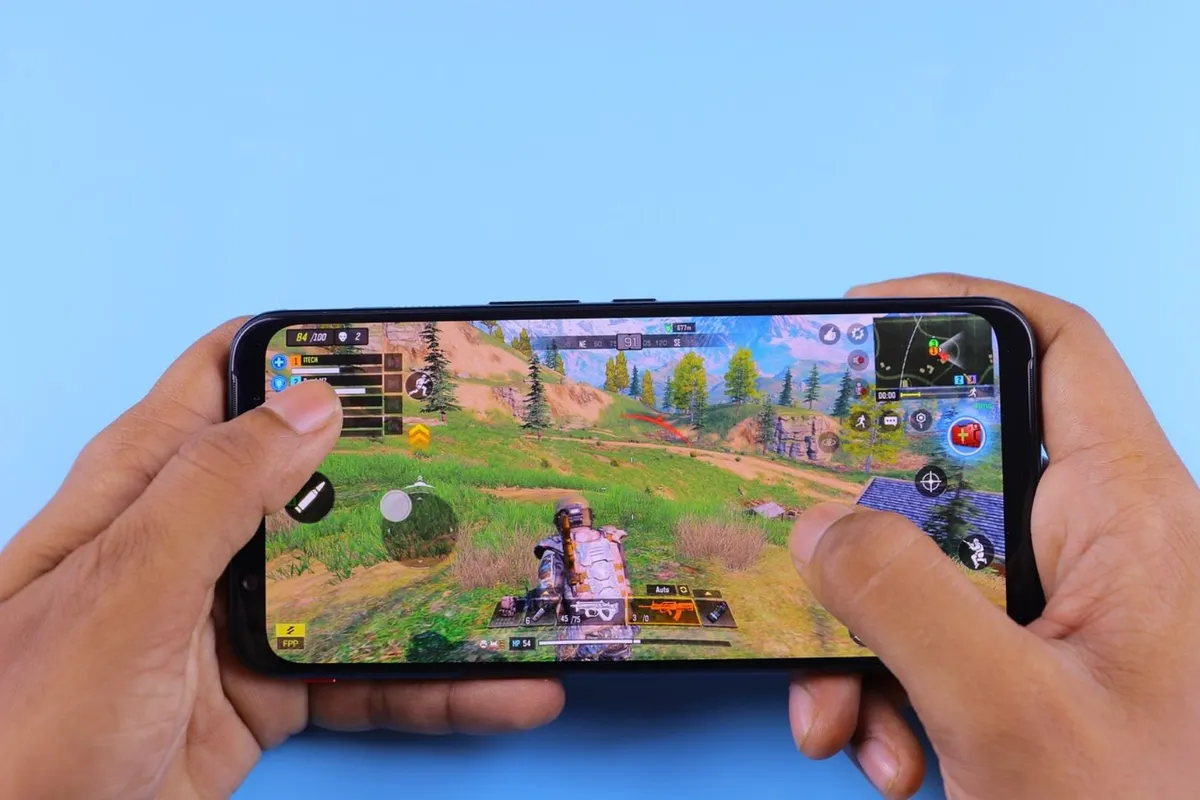
AYOJAKARTA.COM – Punya handphone yang lemot, suka ngelag memang selalu bikin emosi penggunanya.
Mungkin saat baru membeli HP Android baru tidak akan menemui masalah ketika menjalankan sebuah aplikasi atau saat bermain game.
Tetapi seiring berjalannya waktu, performa HP akan tampak menurun dan penggunaanya akan terasa lambat bahkan tidak jarang mengalami lag atau patah-patah ketika dipakai bermain game.
Baca Juga: Lihat Gambar Wajah atau Pohon? Ungkap Kebaikan dalam Dirimu yang Jarang Diketahui Banyak Orang
Hal ini sebenarnya wajar karena semakin lama menggunakan ponsel, maka biasanya akan ada banyak aplikasi, foto, video, dan file yang mengisi ruang penyimpanan.
Banyaknya aplikasi seperti game, foto, video, dan file-file ini tentu saja akan memakan banyak RAM dan bisa meninggalkan sampah atau cache yang menyebabkan performa menjadi menurun.
Langkah pertama yang bisa kamu lakukan agar penggunaan HP menjadi lancar dan tidak ngelag saat bermain game adalah menghapus aplikasi dan file-file yang tidak terpakai.
Bukan hanya menghapus aplikasi dan file yang tidak penting, tetapi pengguna juga perlu menghapus file sampah yang menumpuk dan membuat penuh ruang penyimpanan.
Namun masalahnya masih banyak pengguna yang telah menghapus aplikasi hingga file sampah atau cache tetapi saat bermain game tetap kurang lancar dan bahkan bisa ngelag.
Maka dari itu kamu perlu mengatur settingan HP Android agar kinerja ponsel menjadi lancar dan tidak ngelag saat bermain game.
Agar tidak hanya menerka-nerka berikut ini tips settingan HP agar lancar dan tidak ngelag saat bermain game sebagaimana dikutip Ayojakarta.com dari Instagram @yoo__too pada Rabu (16/10/2024).
Baca Juga: TECNO Spark Go 1: HP Gaming 900 Ribuan yang Paling Worth It di 2024!
Jika ingin bermain game lancar dan smooth, berikut ini settingan yang bisa kamu ikuti.
Langkah 1
- Buka Pengaturan
- Scroll paling bawah hingga menemukan opsi ‘Sistem’
- Masuk ke ‘Sistem’ kemudian scroll paling bawah hingga menemukan ‘Opsi developer’
- Cari ke bawah hingga menemukan opsi ‘Aktifkan lapisan debug GPU’, aktifkan fitur dengan cara geser tombol ke kanan
Langkah 2
- Jika sudah, maka scroll ke bawah sedikit dan pilih ‘Preferensi Driver Grafis’
- Selanjutnya pilih game kesukaan, pilih Driver Grafis dan ganti dari ‘Default’ ke ‘Driver Grafis Sistem’
Langkah 3
- Jika sudah kembali ke halaman sebelumnya dengan pilih simbol panah ke kiri, scroll ke bawah hingga menemukan opsi ‘Skala animasi jendela, Skala animasi transisi, dan Skala durasi animator’
- Pada opsi ‘Skala animasi jendela, Skala animasi transisi, dan Skala durasi animator’ ubah menjadi ‘Skala animasi 0.5’
Jika ketiga langkah di atas sudah kalian setting, maka bisa coba rasakan perbedaannya saat bermain game dengan sebelum menggunakan settingan dan sesudah menggunakan.***












Share this article
Maka dari itu kamu perlu mengatur settingan HP Android agar kinerja ponsel menjadi lancar dan tidak ngelag saat bermain game.