
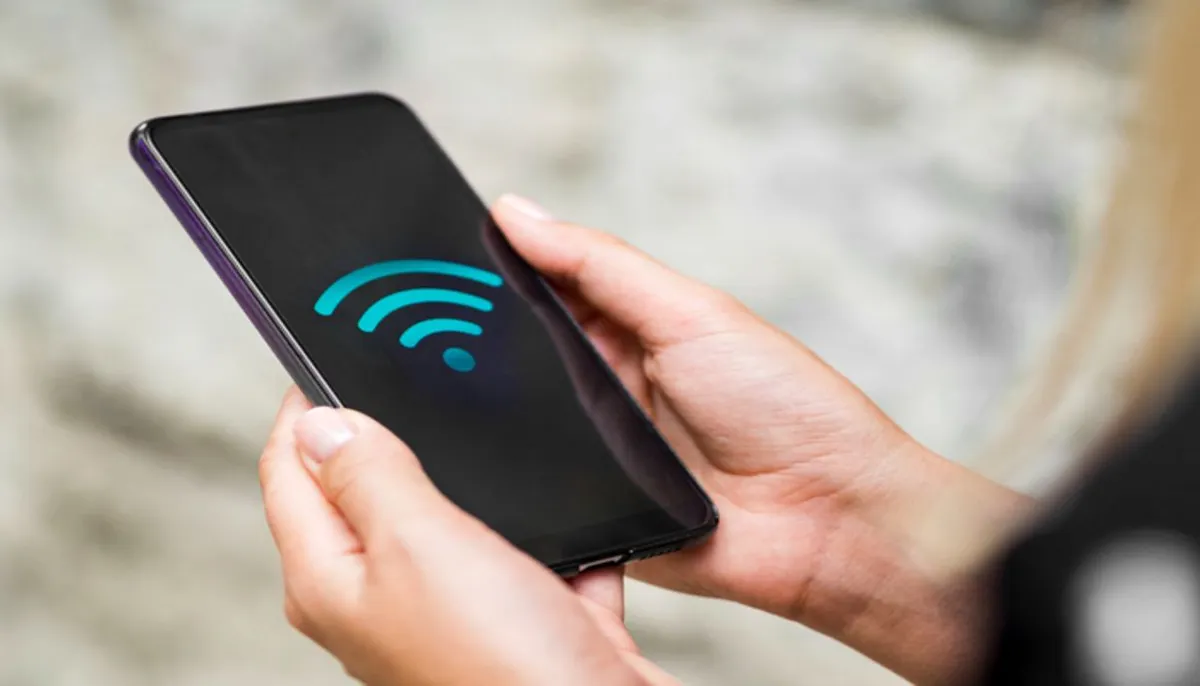
AYOJAKARTA.COM -- Jika kamu pengguna iPhone dan tiba-tiba mengalami kendala pada sinyal jaringan yang tiba-tiba Tidak Ada Layanan, SOS dan Mencari, jangan panik dulu.
Di artikel ini akan ada solusi bagi pengguna iPhone yang mengalami kendala dimana jaringannya tiba-tiba Tidak Ada Layanan, SOS dan bahkan hanya Mencari.
Jika muncul pesan Tidak Ada Layanan atau Mencari di bar status iPhone atau iPad milikmu, itu tandanya perangkatmu tidak terhubung ke jaringan seluler.
Sedangkan jika kamu melihat pesan SOS atau ‘SOS saja’ di bar status, maka itu tandanya bahwa perangkatmu masih dapat melakukan panggilan darurat.
Lalu bagaimana solusi sinyal hilang di iPhone?
Dikutip AyoJakarta.com dari laman resmi Apple, berikut solusi yang harus dilakukan jika kendala jaringan muncul di perangkat iPhone atau iPad milikmu.
1. Memeriksa jangkauan area
Pastikan Anda berada di area yang berada dalam jangkauan jaringan seluler.
Matikan data seluler, kemudian nyalakan kembali. Buka Pengaturan, lalu ketuk Data Seluler. Jika Anda menggunakan iPad, Anda dapat melihat Pengaturan > Data Seluler.
Jika Anda bepergian ke luar negeri, pastikan perangkat diatur untuk roaming data. Buka Pengaturan > Seluler > Pilihan Data Seluler > Roaming Data.
Baca Juga: Tak Hanya Menipu Rp35 M, Pelaku iPhone Si Kembar Juga Terseret Kasus Bawa Kabur Mobil Rental
2. Jika Anda melihat pesan SOS atau SOS saja
Jika Anda melihat pesan SOS atau "SOS saja" di bar status, perangkat tidak tersambung ke jaringan, tetapi Anda masih dapat melakukan panggilan darurat. Fitur ini tersedia di Australia, Kanada, dan Amerika Serikat.
3. Jika Anda menggunakan jaringan 3G AT&T
AT&T sedang menghentikan jaringan 3G mereka secara bertahap. Jika Anda melihat Tidak Ada Layanan di bar status perangkat dan Anda memiliki iPhone 5s, iPhone 5c, atau versi lebih lama atau iPad 2 Wi-Fi + Cellular atau versi lebih lama, hubungi operator untuk mendiskusikan pilihan Anda.
Jika Anda memiliki iPhone 6 atau versi lebih baru atau iPad (Generasi ke-3) atau versi lebih baru, ikuti langkah-langkah berikut:
- Perbarui iPhone atau iPad ke iOS atau iPadOS versi terbaru.
- Buka Pengaturan > Seluler. Lalu:
- Untuk iPhone, ketuk Pilihan Data Seluler, lalu nyalakan Aktifkan LTE.
- Untuk iPad, nyalakan LTE.
Jika Anda masih melihat Tidak Ada Layanan setelah mengikuti langkah-langkah ini, hubungi operator Anda.
4. Memulai ulang iPhone atau iPad
Mulai ulang perangkat. Jika Anda tidak mengetahui cara melakukannya, ikuti langkah-langkah ini untuk memulai ulang iPhone atau memulai ulang iPad.
5. Memeriksa pembaruan Pengaturan Operator
Untuk memeriksa dan menginstal pembaruan pengaturan operator secara manual:
- Pastikan perangkat Anda terhubung ke Wi-Fi atau jaringan seluler.
- Ketuk Pengaturan > Umum > Mengenai. Jika pembaruan tersedia, Anda akan melihat pilihan untuk memperbarui pengaturan operator.
- Untuk melihat versi pengaturan operator di perangkat, ketuk Pengaturan > Umum > Mengenai, lalu lihat di sebelah Operator.
Baca Juga: Trending di Twitter, Berikut 5 Sebab iPhone 13 Sering Alami Layar Blank yang Dikeluhkan Pengguna
Jika memasukkan kartu SIM baru ke iPhone atau iPad, Anda harus mengunduh pengaturan operator untuk operator baru.
6. Mematikan saluran seluler, lalu menyalakannya kembali
Buka Pengaturan > Seluler, lalu periksa apakah saluran selulernya nyala. Jika saluran seluler mati, nyalakan kembali. Setelah itu, pastikan layanan seluler tersebut dapat menjangkau Anda.
Jika saluran seluler tidak ada di Pengaturan > Seluler, Anda harus mengatur eSIM atau memasukkan kartu SIM fisik. Jika Anda menggunakan kartu SIM fisik, lepaskan kartu SIM dan masukkan kembali.
Jika kartu SIM Anda rusak, tidak muat di baki SIM, atau Anda telah memindahkan kartu SIM fisik dari perangkat lain, mintakan kartu SIM baru dari operator.
Pelajari lebih lanjut mengenai cara mengeluarkan kartu SIM iPhone atau kartu SIM iPad.
7. Atur ulang Pengaturan Jaringan
Buka Pengaturan > Umum > Transfer atau Atur Ulang [Perangkat] > Atur Ulang > Atur Ulang Pengaturan Jaringan. Tindakan ini juga akan mengatur ulang jaringan dan kata sandi Wi-Fi, pengaturan seluler, serta pengaturan VPN dan APN yang telah digunakan sebelumnya.
8. Menghubungi operator
Masalah pada operator atau akun dapat mempengaruhi layanan Anda. Hubungi operator untuk:
- Memastikan akun Anda aktif dan statusnya baik.
- Memastikan tidak ada pemadaman listrik di area Anda.
- Memastikan bahwa perangkat tidak terblokir sehingga tidak dapat menerima layanan seluler dan telah diatur dengan paket data yang sesuai.
Nah itulah cara yang bisa kamu coba jika mengalami kendala jaringan pada iPhone atau iPad yang tiba-tiba Tidak Ada Layanan, SOS atau Mencari. Semoga bermanfaat.***(Rosandra Gisca Andyna)















Share this article
Jika muncul pesan Tidak Ada Layanan atau Mencari di bar status iPhone atau iPad milikmu, itu tandanya perangkatmu tidak terhubung ke jaringa