
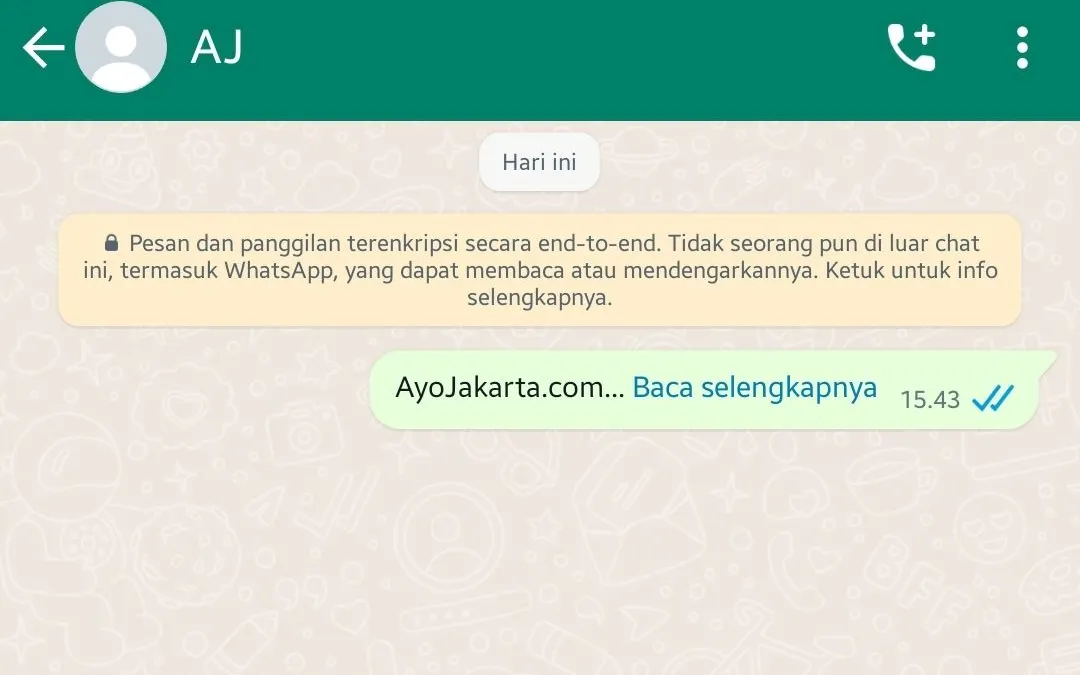
AYOJAKARTA.COM -- Cara membuat Read more pada WhatsApp (WA) bisa dilakukan dengan mudah.
Read more atau Baca selengkapnya di WhatsApp biasanya akan muncul pada pesan yang terlalu panjang.
Namun, pengguna tetap bisa menampilkan Read more di chat WA meski pesan yang dikirimkan tidak terlalu panjang.
Baca Juga: Muncul Tanda Lingkaran Hijau dan Biru di Foto Profil WhatsApp, Ini Arti dan Perbedaannya!
Pengguna bisa membuat tulisan Read more meski pesan yang dikirimkan pendek melalui situs bernama Dardura.
Situs Dardura bisa diakses secara gratis melalui browser apapun tanpa memerlukan aplikasi untuk diinstal.
Langkah pertama, masuk ke situs dardura.com. Halaman akan menampilkan dua kolom yang nantinya bisa diisi dengan pesan yang ingin dikirim.
Baca Juga: Apa Fungsi Simbol Lingkaran Hijau atau Biru yang Muncul di Foto Profil WhatsApp? Ternyata Untuk...
Kolom "Kata Depan" diisi dengan teks atau pesan yang ingin ditampilkan sebelum tanda Read more.
Sementara, kolom "Kata Belakang" adalah teks yang nantinya akan muncul ketika Read more atau Baca selengkapnya diketuk oleh penerima pesan.
Jika sudah mengisi kedua kolom, maka langkah selanjutnya klik "Buat".
Baca Juga: Ada Tanda Lingkaran Hijau atau Biru pada Foto Profil WhatsApp, Apa Artinya?
Hasil pesan tersebut akan muncul dan tinggal disalin-tempel ke aplikasi WhatsApp.***


















Share this article
Simak berikut ini cara membuat Read more atau Baca selengkapnya di chat WhatsApp (WA) menggunakan situs Dardura.