
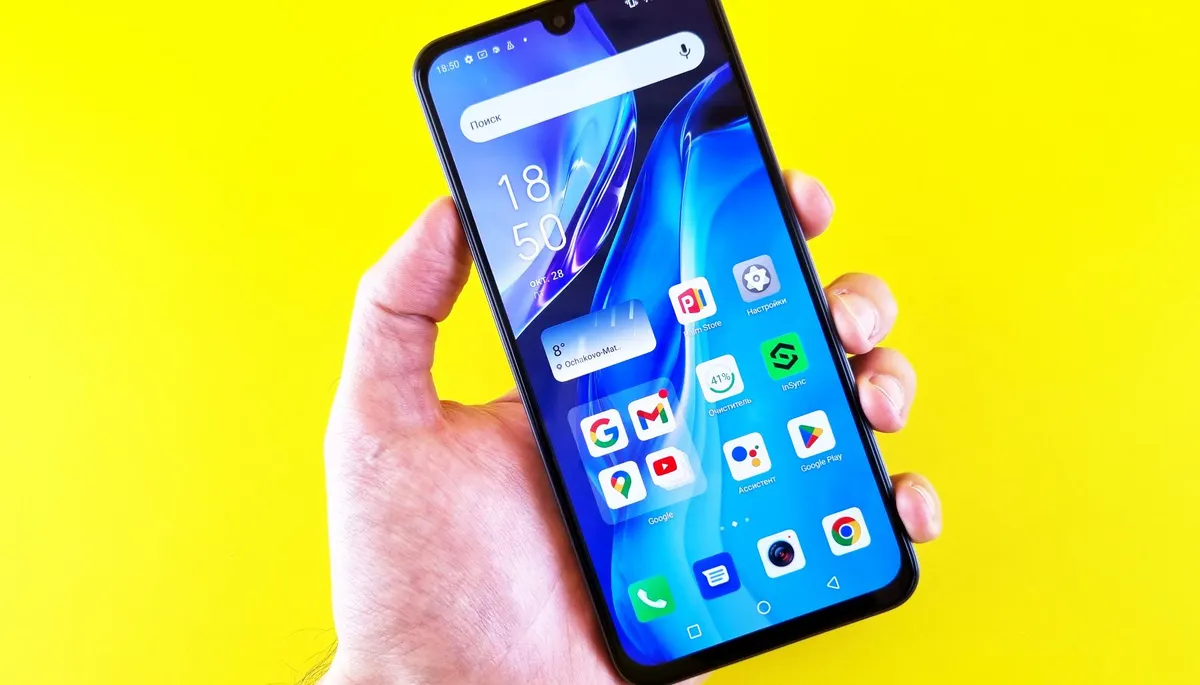
AYOJAKARTA -- Berikut cara memperbesar tulisan atau font di Handphone (HP) Samsung.
Biasanya tulusan bawaan pada HP berukuran kecil, sehingga mengganggu pengguna pada saat membaca.
Apalagi jika pengguna tersebut memiliki mata minus, maka akan membuat pengguna kebingungan pada saat membaca tulisan di HP.
Bagi Anda pengguna HP Samsung jangan khawatir, Samsung memiliki fitur khusus dan praktis untuk mengganti-ganti pengaturan.
Fitur tersebut dibuat untuk membedakan Samsung dengan merk lain.
Baca Juga: Tips agar Pakai iPhone 64 GB Tetap Terasa Nyaman dan Cukup
Dilansir dari Suara.com, berikut cara memperbesar tulisan pada HP Samsung :
- Luncurkan aplikasi Pengaturan, lalu pilih Tampilan.
- Pilih Ukuran dan gaya font.
- Kemudian Anda dapat mengatur opsi sesuai keinginan.
1. Ubah ukuran Font dengan menyeret penggeser ke kiri atau kanan.
2. Ketuk tombol di sebelah Font tebal untuk membuat font tampak lebih tebal.
3. Ketuk Gaya font untuk mengubah font saat ini atau mengunduh font baru.
Selain itu, pengguna HP Samsung juga dapat mengnstal lebih banyak font dari Galaxi store.
Berikut cara instal font di HP Samsung.
Navigasikan ke Pengaturan > Tampilan > Ukuran dan gaya font > Gaya font di perangkat Samsung Galaxy.
- Ketuk opsi Unduh font. Ini akan membuka Galaxy Store dengan daftar semua font yang dapat diunduh.
- Mayoritas font yang tersedia untuk diunduh berbayar, jadi pastikan untuk memeriksa semua tangkapan layar sebelum memutuskan font yang disuka. Setelah Anda membeli font, font tersebut juga akan diinstal secara otomatis di HP.
- Sekali lagi, kembali ke Pengaturan > Tampilan > Ukuran dan gaya font > Gaya font dan ketuk font baru yang baru saja Anda unduh untuk menerapkannya.
Baca Juga: Bisakah Mengembalikan Battery Health iPhone ke 100? Simak Penjelasan Berikut Ini
Itulah cara memperbesar font atau tulisan di HP Samsung


















Share this article
Bagi Anda pengguna HP Samsung jangan khawatir, Samsung memiliki fitur khusus dan praktis untuk mengganti-ganti pengaturan.