
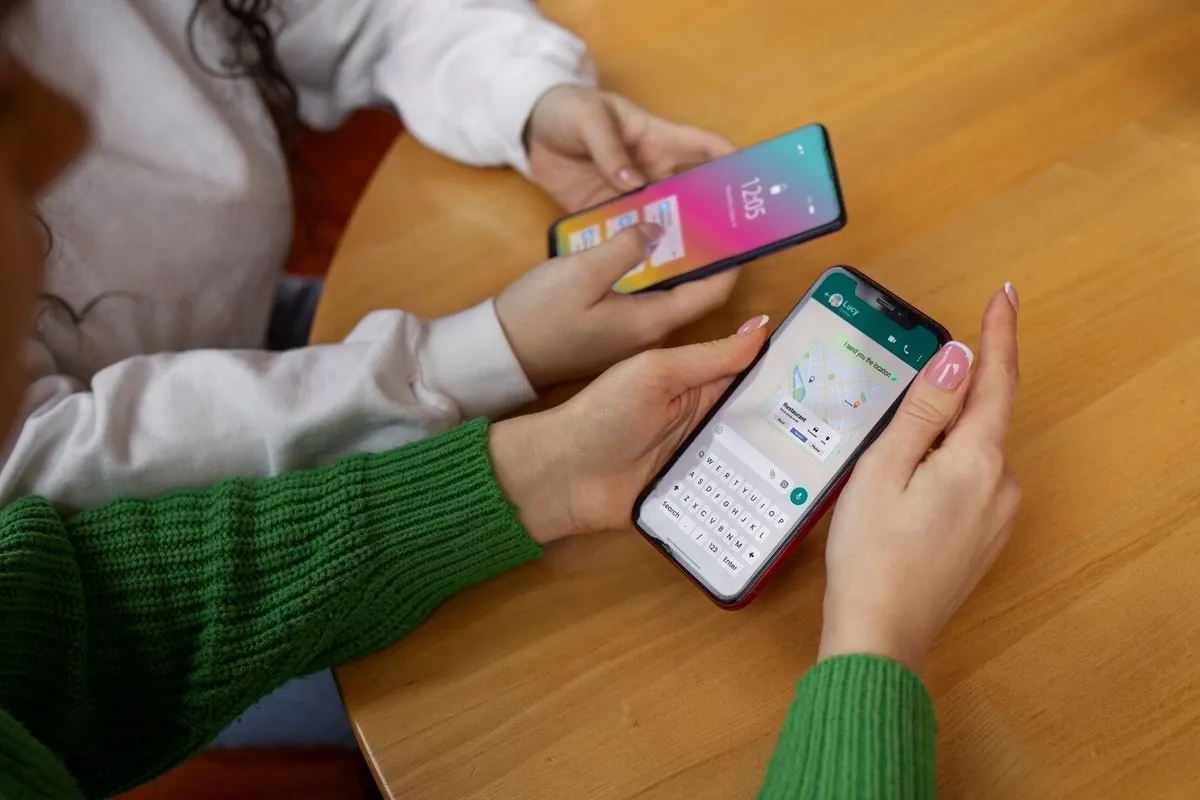
AYOJAKARTA.COM - Pernahkah kamu mengalami masalah ketika membuka WhatsApp (WA) aplikasi tersebut tak merespons atau keluar dengan sendirinya?
Jika pernah, kamu harus mengetahui tips WhatsApp untuk mengatasi masalah tersebut.
Aplikasi chatting ini sangat penting untuk pekerjaan, sekolah dan komunikasi sehari-hari.
Masalah ini tentunya sangat mengganggu karena menghambat akses ke WhatsApp.
Baca Juga: Tips WhatsApp: Ingin Tahu Isi Pesan WA yang Dihapus di Ponsel Android? Begini Caranya, Mudah!
Agar aktivitas tetap berjalan lancar, coba langkah-langkah berikut untuk mengatasi WhatsApp yang tak bisa dibuka.
Namun sebelumnya, kenali dulu kemungkinan penyebab WhatsApp mengalami eror.
Dikutip ayojakarta.com dari YouTube TutorInd pada Senin 8 Juli 2024, berikut tips WhatsApp yang bisa dicoba untuk mengatasi masalah tersebut.
Baca Juga: 15 Tips Android Lebih Awet dan Tidak Cepat Rusak, Tahan sampai Bertahun-tahun
1. Perbarui Aplikasi WhatsApp
Langkah pertama yang bisa dicoba adalah memperbarui aplikasi WhatsApp ke versi terbaru. Caranya:
- Buka Play Store.
- Cari aplikasi WhatsApp.
- Jika tersedia, klik tombol "Update" untuk memperbarui aplikasi ke versi terbaru.
- Memperbarui aplikasi sering kali dapat mengatasi bug dan masalah kompatibilitas.
2. Periksa Koneksi Internet
Masalah pada WhatsApp juga bisa disebabkan koneksi internet yang tak stabil.
Untuk memeriksa koneksi internetmu:
- Buka aplikasi yang menggunakan internet.
- Jika aplikasi yang lain berjalan lancar, koneksi internet kamu kemungkinan baik-baik saja.
- Jika tidak, coba ganti ke jaringan WiFi atau data seluler yang lebih stabil.
3. Hapus Cache Aplikasi WhatsApp
Cache yang menumpuk dapat menyebabkan aplikasi WhatsApp tak berjalan baik. Untuk menghapus cache:
- Buka pengaturan ponsel.
- Pilih "Aplikasi" dan cari WhatsApp.
- Masuk ke menu "Penyimpanan" dan pilih "Hapus Cache".
Ini akan menghapus data sementara yang mungkin menyebabkan masalah.
Baca Juga: Tips Android: Ini Dia Cara Mengatasi Suhu HP Samsung yang Sering Panas pada Saat Dipakai
4. Unduh Ulang Aplikasi WhatsApp Secara Manual
Jika masalah masih berlanjut, kamu bisa mencoba mengunduh dan menginstal ulang aplikasi WhatsApp secara manual dari situs web pihak ketiga yang terpercaya seperti APKMirror:
- Buka Google Chrome dan cari "APKMirror WhatsApp".
- Pilih versi terbaru yang stabil dan bukan versi beta.
- Unduh file APK dan instal di ponselmu.
- Setelah diinstal, buka kembali aplikasi WhatsApp.
5. Paksa Berhenti dan Restart Ponsel
Langkah terakhir yang bisa dicoba adalah memaksa berhenti aplikasi dan merestart ponselmu:
- Buka pengaturan ponsel dan masuk ke menu "Aplikasi".
- Cari WhatsApp dan pilih "Paksa Berhenti".
- Setelah itu, restart ponselmu dengan menekan dan menahan tombol daya, lalu pilih "Mulai Ulang".
- Buka kembali WhatsApp setelah ponsel selesai restart.
Itulah lima tips WhatsApp yang bisa dicoba jika aplikasi tersebut eror atau tak bisa dibuka.
Dengan mengikuti langkah-langkah di atas, WhatsApp bisa kembali normal dan digunakan seperti biasa.***













Share this article
Ketahui lima cara mengatasi aplikasi WhatsaApp yang tak bisa dibuka di ponsel, sudah pernah coba belum?