
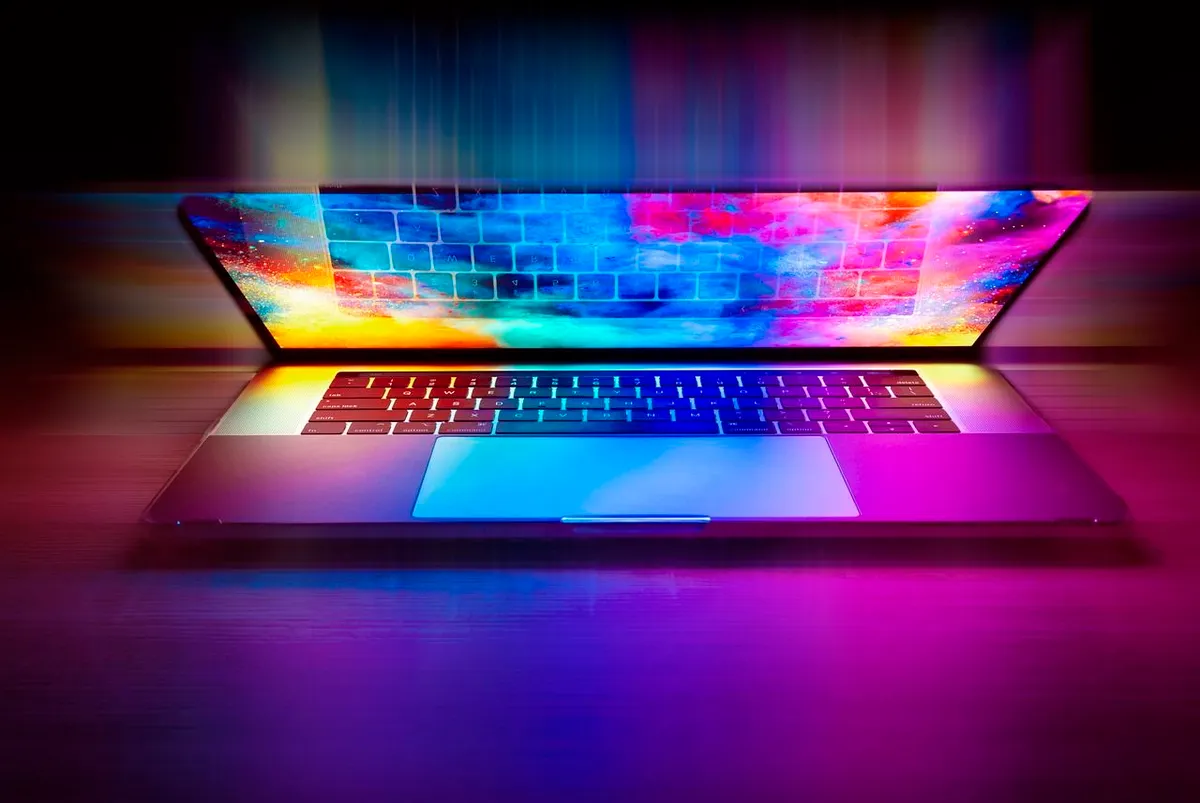
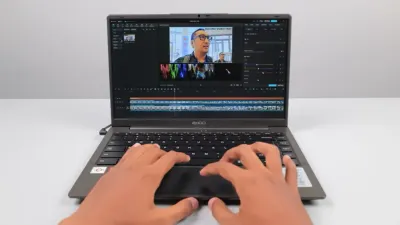
AYOJAKARTA.COM -- Apakah laptop kamu mulai terasa lambat dan tidak responsif? Jangan khawatir!
Seiring waktu, file-file sampah digital yang menumpuk, membuat perangkat laptop bekerja lebih keras dari seharusnya.
Namun, dengan beberapa langkah sederhana, pengguna bisa mengembalikan performa laptop seperti baru lagi.
Baca Juga: Tingkatkan Performa, Begini Cara Hapus File Sampah agar HP Tidak Lemot dan Memori Lega
Untuk membersihkan sampah di laptop dan meningkatkan performanya, ada tiga cara mudah yang dapat pengguna lakukan tanpa perlu menginstal aplikasi tambahan.
Dirangkum dari berbagai sumber, berikut cara menghapus file sampah atau cache pada laptop.
1. Menggunakan Disk Cleanup
Disk Cleanup adalah alat bawaan Windows yang membantu menghapus file-file sementara dan tidak perlu. Adapun langkah-langkah nya:
Baca Juga: HP Lemot Gara-Gara Memori Penuh? Berikut Trik Menghapus File Sampah Tanpa Hilangkan Data
-Buka File Explorer
-Klik kanan pada drive (biasanya C:), lalu pilih Properties
-Klik pada Disk Cleanup
-klik semua jenis file sampah yang akan dihapus, termasuk pada/ file sementara dan Recycle Bin.
-Klik OK dan konfirmasi dengan Delete Files. Untuk pembersihan lebih mendalam, pilih Clean up system files.
2. Menghapus File Sementara Melalui Fitur Run
Pengguna dapat menggunakan fitur Run untuk menghapus file sementara secara cepat, berikut langkah-langkahnya.
-Tekan secara bersamaan Windows + R untuk membuka jendela Run
-Ketik temp dan tekan Enter, kemudian hapus semua file yang muncul
-Ulangi dengan mengetik %temp% untuk menghapus file dari folder Temp yang lain.
-Jangan lupa untuk mengosongkan Recycle Bin setelahnya.
Baca Juga: Storage Penuh? Ini Dia Cara Menghapus File Sampah di iPhone, Salah Satunya Hapus Data Sistem
3. Mengosongkan Recycle Bin
Recycle Bin menyimpan file yang dihapus, jadi penting untuk mengosongkannya secara berkala dengan Langkah-langkah berikut:
-Temukan ikon Recycle Bin di desktop.
-Klik kanan pada ikon tersebut dan pilih Empty Recycle Bin untuk menghapus semua file di dalamnya.
Dengan mengikuti langkah-langkah di atas secara rutin, pengguna dapat menjaga laptop tetap bersih dari sampah digital dan meningkatkan performa secara keseluruhan.***















Share this article
Seiring waktu, file-file sampah digital yang menumpuk, membuat perangkat laptop bekerja lebih keras dari seharusnya.