
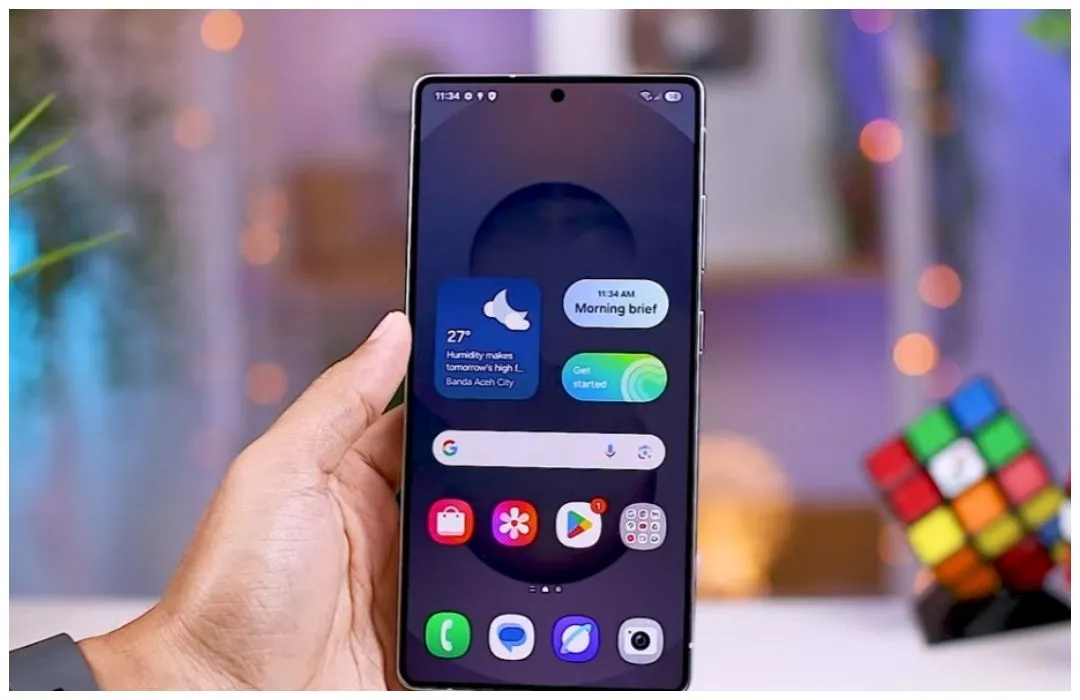
AYOJAKARTA.COM - Samsung telah menggebrak pasar smartphone dengan menghadirkan flagship terbarunya, Samsung Galaxy S25 Ultra.
Bagi kalian yang pemilik Samsung Galaxy S25 Ultra penting untuk mempelajari cara setting awal yang mesti dilakukan.
Setting awal Samsung Galaxy S25 Ultra ini dapat memaksimalkan pengalaman menggunakan perangkat yang sudah dilengkapi antarmuka One UI 7 terbaru.
Berikut rangkuman ulasan dan langkah-langkah pengaturan yang ditawarkan oleh Samsung Galaxy S25 Ultra.
Unboxing: Isi Paket Penjualan
Saat membuka kotak Samsung Galaxy S25 Ultra, Isan langsung menunjukkan isi paket yang meliputi:
- Handphone Samsung Galaxy S25 Ultra
- SIM Card Tray Ejector Tool
- Kabel Type-C to Type-C
- Buku Manual
Setelah mengeluarkan perangkat, langkah selanjutnya adalah menyalakan handphone untuk melihat tampilan setup awal.
Baca Juga: Rilis Besok! Penampakan dan Spesifikasi iPhone SE 4 Bocor ke Publik, Simak di Sini
Tampilan Setup Awal dengan One UI 7
Galaxy S25 Ultra hadir dengan antarmuka One UI 7 terbaru yang langsung diterapkan dari pabrik.
Beberapa fitur dan tampilan awal yang menarik antara lain:
1. Samsung Wallet Shortcut: Terletak di bagian bawah layar, memudahkan akses ke aplikasi dompet digital.
2. Quick Panel & Notification Panel:
- Swipe dari bagian kanan atas membuka toggle quick panel.
- Swipe dari bagian kiri atas menampilkan notification panel.
3. Edge Panel: Pada tampilan home screen, pengguna akan disambut dengan pop-up penjelasan mengenai fitur kecerdasan buatan (AI) yang dapat dimanfaatkan melalui Edge Panel.
Tips Setting Awal untuk Pengalaman Maksimal
Tips pengaturan awal yang biasanya dilakukan oleh pengguna Samsung, di antaranya:
1. Ubah Navigasi ke Swipe Gestures
Karena banyak pengguna lebih nyaman dengan swipe gestures dibandingkan tombol navigasi tradisional, langkah pertama adalah mengganti setting navigasi ke swipe gestures.
2. Perbarui Aplikasi Sistem
Buka Galaxy Store, klik tombol Agree dan Accept, lalu pilih menu Updates untuk memperbarui seluruh aplikasi sistem agar fitur-fitur terbaru dapat dinikmati.
3. Instal GoodLock dan Modul NavStar
- GoodLock
Aplikasi ini dapat diunduh dari Galaxy Store untuk menyesuaikan tampilan dan fungsi antarmuka.
- Modul NavStar
Digunakan untuk menghilangkan tampilan gesture hint di bagian bawah layar yang muncul secara default pada One UI 7.
Setelah instalasi, buka aplikasinya, klik tombol Start, dan aktifkan opsi Enable Extra Gesture Settings untuk tampilan layar yang lebih maksimal.
4. OneHand Operation Plus
Instal modul ini untuk menambahkan animasi transisi saat menggunakan swipe gestures, memberikan sentuhan visual yang lebih menarik ketika kembali ke menu sebelumnya.
5. Pengaturan Lanjutan (Advanced Features)
- Motions and Gestures, Aktifkan semua opsi untuk mendukung gerakan dan kontrol intuitif.
- Multi-Window & One-Handed Mode, Pastikan fitur multi-window diaktifkan agar multitasking lebih mudah, serta one-handed mode untuk penggunaan yang nyaman dengan satu tangan.
- Side Button, Ubah fungsi tombol samping menjadi Power Off Menu agar tombol tersebut dapat dengan mudah digunakan untuk mematikan perangkat.
6. Fitur-Fitur Tambahan untuk Kenyamanan
- Quick Share, Aktifkan opsi Allow Sharing Over Internet untuk memudahkan pengiriman file antar perangkat meskipun berada di lokasi yang berbeda.
- Vibration & Sound, Maksimalkan intensitas getaran dan aktifkan fitur Dolby Atmos untuk kualitas suara yang lebih mendalam.
- Notifikasi & Status Bar, Filter notifikasi yang tidak penting agar tampilan lock screen dan notification panel menjadi lebih rapi.
- Home Screen & Always On Display, Sesuaikan ukuran ikon, label widget, dan pengaturan grid (misalnya tampilan 4x4).
Fitur iOS on Display juga bisa diatur agar always on display mati secara otomatis ketika perangkat dimasukkan ke saku.
- Keamanan Aplikasi, Di menu Security and Privacy, aktifkan App Protections, Auto Blocker, dan Maximum Restrictions.
Fitur Allow Apps to be PIN juga dapat diaktifkan untuk mengunci aplikasi tertentu saat perangkat dipinjamkan.
- Device Care, Aktifkan fitur Restart When Needed dan atur jadwal restart secara berkala untuk menjaga kinerja optimal perangkat.
Kesimpulan
Dengan penerapan One UI 7 yang menyegarkan dan berbagai fitur kustomisasi canggih, Samsung Galaxy S25 Ultra menawarkan pengalaman penggunaan yang lebih personal dan efisien.
Tips setting awal ini tidak hanya memudahkan pengguna baru dalam menyesuaikan perangkat, tetapi juga memastikan bahwa semua fitur terbaru dapat dinikmati secara optimal.
Samsung Galaxy S25 Ultra siap bersaing sebagai salah satu smartphone premium dengan desain dan performa tinggi, sekaligus memberikan kemudahan dalam pengaturan untuk menunjang aktivitas sehari-hari.***


















Share this article
Pengguna Samsung Galaxy S25 Ultra wajib simak, begini cara setting smartphone terbaru yang membawa tekonologi One UI 7 terbaru.