
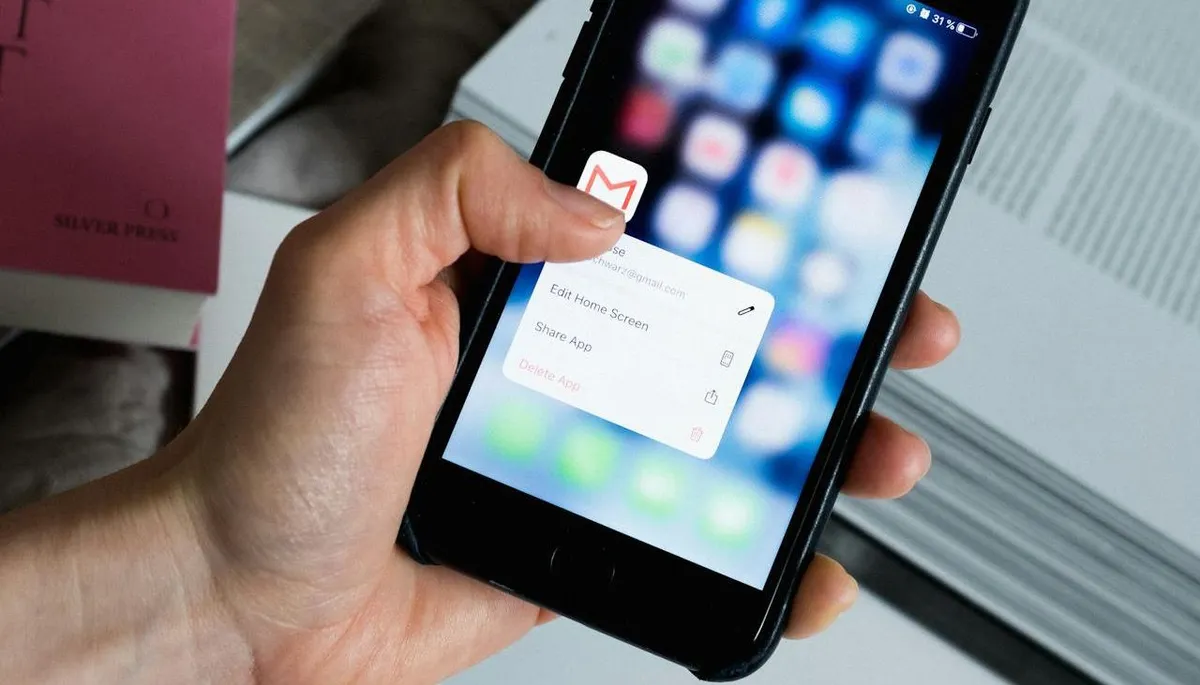
AYOJAKARTA.COM – Apakah kamu sedang mencari cara membuat penampilan email lebih teratur?
Jika iya, mungkin sudah saatnya kamu mengubah tipe inbox agar penampilan email jadi lebih teratur.
Seperti diketahui, secara default email yang diterima di Gmail otomatis akan ditampung dalam satu inbox yang sama.
Email penting dan berbintang yang diterima di Gmail akan masuk ke folder yang sama dan tercampur jadi satu, tak ada pembatas atau kategori tertentu.
Baca Juga: 5 HP Kamera 108 MP Terbaik Harga Rp2 Jutaan, Cocok bagi Kamu yang Hobi Bikin Konten
Bagi sebagian orang, hal ini tak enak dipandang karena terkesan kurang rapi dan tertata.
Belum lagi jika ia menerima banyak surat elektronik, tentu akan sangat merepotkan jika harus mencari atau scrolling satu persatu email yang masuk untuk menemukan pesan penting.
Sekarang, kamu bisa membuat pembagian kategori email masuk dengan mudah yaitu dengan membuat Priority Inbox.
Baca Juga: Tips Android: Aktifkan Fitur Ini di HP Samsung Agar Tak Bisa Diakses Orang Lain atau Kena Malware
Priority Inbox berfungsi untuk memisahkan email penting dari sekelompok email yang sering tak dibaca.
Lalu bagaimana cara menggunakan Priority Inbox di Gmail?
Dikutip ayojakarta.com dari YouTube Dewaweb pada Senin (14/10/2024), berikut caranya:
Baca Juga: Tips HP: Cara Mengatasi Volume Handphone yang Turun Sendiri
1. Buka Gmail,
2. Klik tombol Settings,
3. Pilih See All Settings,
4. Buka tab Inbox,
5. Ubah Inbox Style menjadi Priority Inbox,
6. Akan muncul bagian Inbox Section yang menunjukkan semua kategori pembagian email secara berurutan, pilih kategori yang diinginkan.
Baca Juga: Tips Gadget: Cara Mengatasi Layar iPhone yang Tak Responsif dan Bikin Ganggu!
Kamu bisa ganti kategori email yang mau ditampilkan atau menghilangkan kategori yang tak diperlukan.
Misalnya, kamu ingin mengganti kategori email menjadi Important, maka email yang masuk ke kategori tersebut hanya email yang penting saja.
Begitu juga jika ingin membuat kategori email untuk email yang berbintang, maka kamu bisa pilih Starred.
Jadi, semua email yang diterima akan disortir menurut kategori yang sudah dipilih.
Demikian informasi mengenai cara membuat penampilan email jadi lebih teratur, semoga bermanfaat.***















Share this article
Catat, begini cara membuat tampilan email di Gmail lebih teratur dengan cara ganti tipe inbox, sudah tahu belum?