
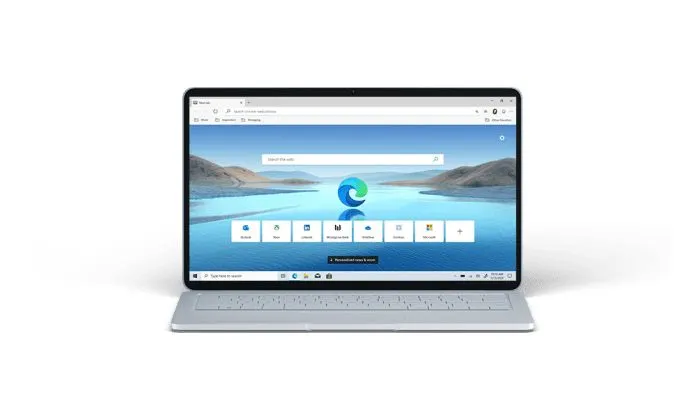
AYOJAKARTA.COM - Saat browsing di internet, seringkali disuguhi dengan berbagai iklan yang dapat mengganggu pengalaman.
Beberapa iklan mungkin muncul secara tiba-tiba atau dalam bentuk pop-up yang mengganggu.
Jangan Khawatir! Untungnya, ada cara untuk memblokir iklan-iklan ini di peramban web Microsoft Edge Chromium pada perangkat Android.
Baca Juga: 7 Cara Hilangkan Iklan di Ponsel, Bisa Digunakan di Semua Tipe HP
Berikut akan diberikan panduan langkah demi langkah tentang cara melakukannya, seperti dikutip AyoJakarta.com dari kanal YouTube WINTECH id, Kamis (7/9/2023):
1. Buka Google Play Store
Buka Google Play Store di perangkat Android dengan mengetik "Google Play Store" dalam kotak pencarian aplikasi atau menemukannya di daftar aplikasi.
Baca Juga: Syarat dan Cara Dapat Uang Revenue Iklan dari Twitter X, Bisa Dapat Transferan Reguler $50
2. Cari Microsoft Edge
Ketikkan "Microsoft Edge" dalam kotak pencarian. Microsoft Edge adalah peramban web yang akan kita gunakan untuk memblokir iklan.
3. Buka Microsoft Edge
Setelah menemukan Microsoft Edge dalam hasil pencarian, instal dan buka aplikasi tersebut.
Baca Juga: Duh, Viral Wajah Cinta Mega Digunakan di Iklan Diduga Game Judi Online, Bukan Candy Crush
4. Buka Menu Pengaturan
Buka Microsoft Edge, lihat ikon tiga titik (titik ellipsis) di bagian bawah layar. Ketuk ikon tersebut untuk membuka menu pengaturan.
5. Buka Pengaturan Privasi dan Keamanan
Dalam menu pengaturan, gulir ke bawah dan temukan opsi "Privasi dan Keamanan". Ketuk opsi ini untuk melanjutkan.
Baca Juga: Rumah Judi Jadi Sponsor Jersey dan Iklan di Liga 1 BRI 2023, Ketua SOS: Negara Tidak Boleh Kalah
6. Blokir Iklan
Di dalam menu "Privasi dan Keamanan", temukan opsi yang disebut "Blokir Iklan". Ketuk opsi ini untuk mengakses pengaturan blokir iklan.
7. Aktifkan Blokir Iklan
Di halaman pengaturan "Blokir Iklan", lihat opsi untuk mengaktifkan atau menonaktifkan fitur ini.
Aktifkan opsi "Blokir Iklan" untuk memblokir iklan-iklan yang mengganggu saat browsing.
Baca Juga: PENGUMUMAN! Twitter Meluncurkan Program Bagi Hasil Iklan untuk Kreator, Begini Syaratnya
8. Nonaktifkan Izin Iklan yang Dapat Diterima
Di bawah opsi "Blokir Iklan", akan ditemukan opsi "Izin Iklan yang Dapat Diterima". Pastikan opsi ini dimatikan atau dinonaktifkan. Ini akan membantu memblokir lebih banyak jenis iklan yang mengganggu.
9. Periksa Hasilnya
Setelah mengikuti langkah-langkah di atas, kembali ke Microsoft Edge dan memuat kembali halaman web yang sebelumnya memiliki iklan yang mengganggu.
Baca Juga: Download Lagu MP3 Gratis dari YouTube dengan MP3Juice, Solusi Mendengarkan Musik Bebas Iklan
Lihat bahwa iklan-iklan tersebut sekarang telah terblokir dan tidak lagi muncul.
Dengan mengikuti panduan ini, menikmati pengalaman menjelajah yang lebih nyaman di perangkat Android tanpa terganggu oleh iklan-iklan yang tidak diinginkan. Happy browsing!***




















Share this article
Sembilang langkah ini bisa kamu lakukan untuk mematikan iklan yang mengganggu di Microsoft Edge Chromium pada Android.