
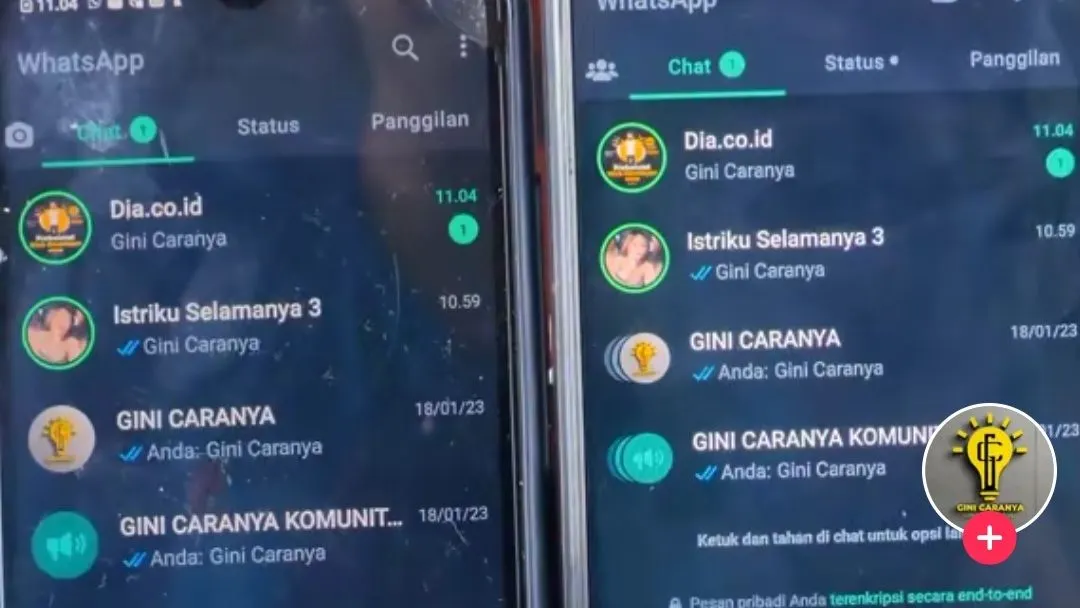
AYOJAKARTA.COM - Mungkin kamu pernah bertanya apakah bisa login WhatsApp di dua handphone tetapi menggunakan nomor yang sama.
Dan jawabannya adalah bisa ya, kamu bisa dengan mudah login WhatsApp di dua handphone menggunakan nomor yang sama.
Bagi yang belum tahu, ini adalah fitur baru yang diberikan WhatsApp kepada para penggunanya.
Dimana dengan menggunakan WhatsApp resmi atau original kita rupanya bisa login di dua handphone menggunakan satu nomor yang sama.
Bahkan engga cuma dua handphone lho, satu akun WhatsApp ini bisa juga untuk login ke beberapa device lainnya.
Atau bisa dikatakan bahwa satu akun bisa melakukan login di banyak handphone.
Baca Juga: Mirip Instagram, Begini Cara Buat Status WhatsApp Pakai Foto, Musik dan Lirik, Gampang Banget!
Bahkan setiap tampilan WhatsApp di masing-masing handphone akan sama, baik itu tampilan chat masuk, chat terbaca, kirim chat.
Semua akan tersinkronisasi secara real-time dengan WhatsApp utama.
Lalu bagaimana caranya untuk bisa mengaktifkan satu akun di banyak handphone?
Baca Juga: Tips WhatsApp: Cara Mencadangkan Chat WA dan Media Tanpa Perlu Koneksi Internet, Dijamin Aman!
Melansir dari akun TikTok @ginicaranyaofficial, Kamis (9/11/2023) berikut penjelasan lengkapnya.
Cara Login Satu Akun WhatsApp di Dua Handphone atah Lebih
1. Pertama, untuk bisa menggunakan fitur ini, kalian harus mengupdate versi WhatsApp milikmu ke versi yang terbaru baik di handphone utama maupun kedua.
2. Silahkan login akun WhatsApp kalian di handphone utama
3. Untuk login WhatsApp dengan akun yang sama di handphone kedua, silahkan buka saja aplikasi WhatsApp yang telah terinstall tadi
Baca Juga: Cara Agar File WhatsApp Tidak Tersimpan Otomatis di HP, Sudah Tahu Belum?
4. Ikuti petunjuk login WhatsApp sampai ke halaman memasukkan nomor telepon
5. Eits tetapi jangan buru-buru memasukkan nomor handphone akun WhatsApp kalian ya, karena untuk login di device lain tak perlu lagi login menggunakan nomor handphone.
Yang akan kita gunakan di sini adalah link device, atau tautkan perangkat.
Baca Juga: Tips WhatsApp: Cara Menyembunyikan Status Online dan Tanda Pesan Telah Dibaca, Sudah Tahu?
6. Cara link device di perangkat kedua adalah silahkan klik titik tiga di pojok kanan atas pada halaman masukkan nomor telepon yang tadi sudah terbuka.
7. Klik menu Tautkan Perangkat
Catatan: bagi yang menh tautkan perangkat tidak muncul di handphone kedua atau perangkat lainnya, ada syarat yang harus dipenuhi ya. Yaitu lepas seluruh kartu SIM pada ponsel.
Baca Juga: Tips WhatsApp: Cara Anti Ribet Bikin Absen dan Polling di Grup, Cukup Klik Fitur Ini
Karena jika terdapat kartu SIM yang aktif, maka menu Tautkan Perangkat tidak akan muncul.
Tetapi jika kartu SIM telah dilepas, maka menu Tautkan Perangkat akan muncul.
8. Setelah kita berhasil klik Tautkan Perangkat, akan muncul kode QR untuk tautkan perangkat.
Pada dasarnya fungsinya sama dengan WhatsApp Web, hanya saja ini menggunakan handphone.
9. Selanjutnya buka WhatsApp di akun utama, klik titik tiga di pojok kanan atas, dan pilih Perangkat Tertaut
10. Kemudian klik tombol hijau bertuliskan Tautkan Perangkat
11. Kemudian scan kode QR di handphone kedua yang tadi telah muncul
Baca Juga: Cara Menggunakan Fitur Baru Share Screen di WhatsApp, Sama Mudahnya dengan Zoom
Nah sekarang WhatsApp utama sudah otomatis terhubung dengan WhatsApp di handphone kedua.
Dan cara ini bisa dilakukan di beberapa perangkat handphone lainnya hingga maksimal 4 device yang bisa terhubung secara bersamaan.
Jika WhatsApp di perangkat lain sudah terkoneksi, kartu SIM yang tadi terlepas sudah bisa kalian pasang kembali.
Baca Juga: Tips WA: Cara Ubah WhatsApp Messenger ke WhatsApp Business, Anti Ribet Tanpa Bikin Akun Baru!
Untuk perangkat handphone yang akan ditautkan wajib menggunakan tipe Android, tetapi bagi WhatsApp utama boleh handphone tipe apapun baik Android maupun iPhone.
Itulah informasi mengenai cara login satu akun WhatsApp di dua handphone atau lebih. Semoga bermanfaat.***




















Share this article
Langkah login WhatsApp di dua handphone atau lebih dengan nomor yang sama, ternyata sangat mudah loh.