
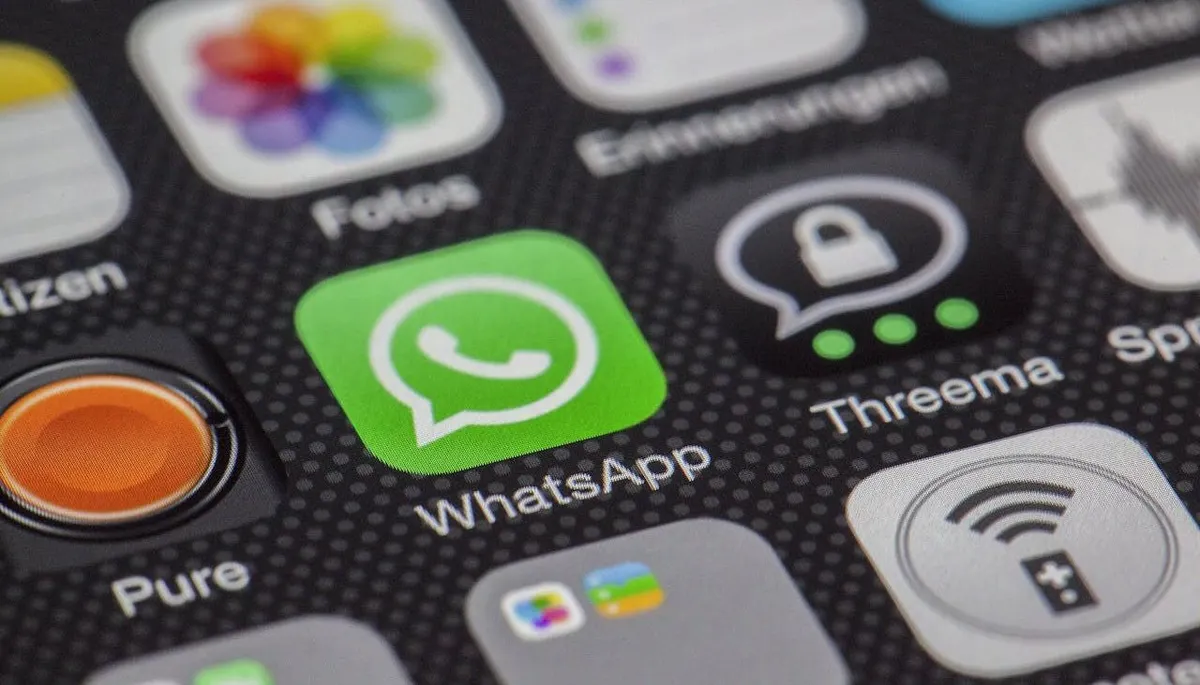
AYOJAKARTA.COM – Berikut adalah cara pakai filter dan background saat melakukan panggilan video atau video call di WhatsApp.
WhatsApp kembali mengejutkan para pengguna dengan menghadirkan fitur menarik yaitu filter dan background yang bisa digunakan saat melakukan panggilan video.
Dengan fitur ini, pengguna bisa mengubah latar belakang mereka agar terlihat lebih menarik.
Kehadiran fitur latar belakang juga sangat berguna khususnya membuat privasi ruang sekitar tetap terjaga.
Baca Juga: Hati-hati Barang KW! Ini Cara Bedakan Charger Asli dan Palsu
Dengan fitur background, pengguna akan tampak seperti sedang berada di ruangan yang nyaman, bersih dan rapi.
Pengguna juga bisa menggunakan filter ketika sedang melakukan panggilan video agar tampilan tak membosankan.
WhatsApp menyebut filter dan background dihadirkan agar suasana panggilan terasa lebih asyik dan membuat video jadi lebih artistik.
Lalu bagaimana cara menggunakan filter dan background di video call WhatsApp?
Baca Juga: Beli mumpung Murah! 4 Hp Xiaomi Harga Rp 1-2 Jutaan di Bulan Oktober
Dikutip ayojakarta.com dari laman FAQ WhatsApp pada Kamis (10/10/2024), berikut caranya:
1. Buka WhatsApp,
2. Pilih kontak untuk melakukan panggilan video,
3. Ketuk simbol Filter,
4. Pilih Efek, Filter, atau Background,
5. Pilih Efek, Filter, atau Background yang akan digunakan,
6. Ketuk tombol Akhiri untuk menghilangkan filter atau latar belakang.
Selain menghadirkan filter dan background, WhatsApp juga merilis fitur Touch Up di video call.
Baca Juga: R15 Connected Debut di Sirkuit Gery Mang, bLU cRU Riding Experience Bareng M Faerozi
Berikut cara menggunakan fitur Touch Up:
1. Buka WhatsApp,
2. Pilih kontak untuk melakukan panggilan video,
3. Klik simbol Filter,
4. Tap menu Touch Up untuk menyalakan atau mematikan fitur.
Pengguna juga bisa memanfaatkan fitur Low Light Mode yang mampu meningkatkan kecerahan saat pencahayaan terbatas.
Berikut cara menggunakan fitur Low Light Mode:
1. Buka WhatsApp,
2. Pilih kontak untuk melakukan panggilan video,
3. Klik simbol Low Light Mode untuk menyalakan dan menonaktifkan.
Setelah Touch Up dan Low Light Mode diaktifkan, fitur ini akan diterapkan ke semua panggilan video kecuali kamu menonaktifkannya.
Demikian informasi mengenai cara pakai filter dan background di video call WhatsApp, semoga bermanfaat.***













Share this article
Sudah tahu belum? begini cara memakai filter dan background saat video call di aplikasi WhatsApp atau WA.