
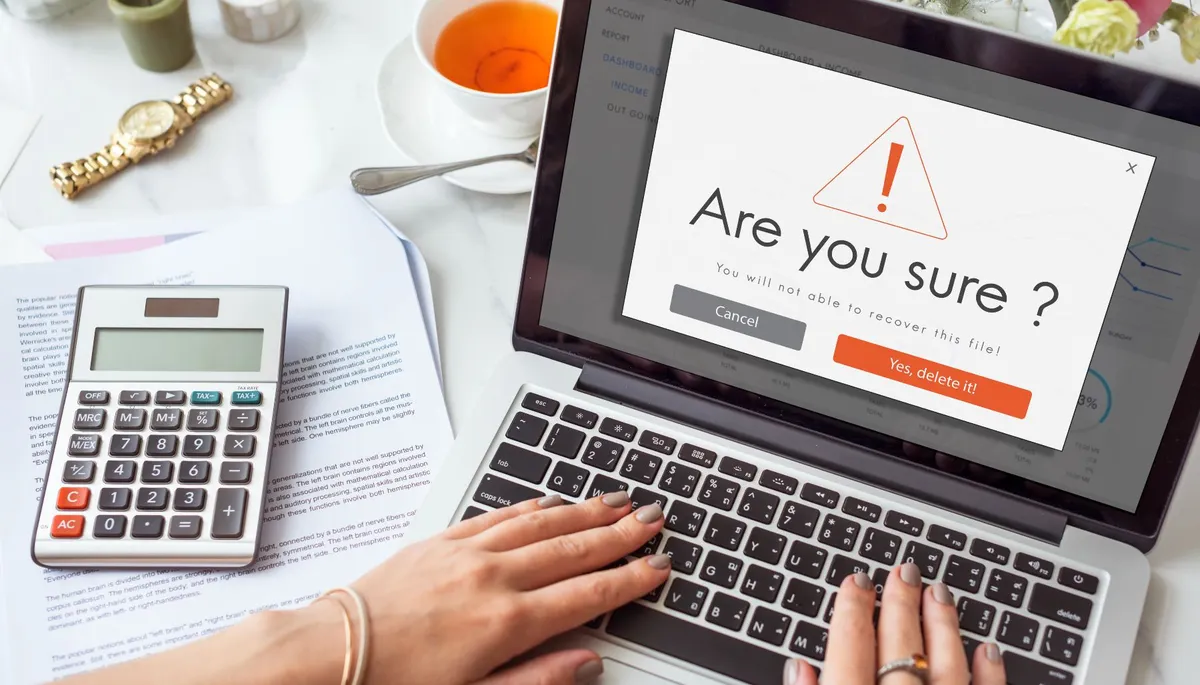
AYOJAKARTA.COM - Salah satu hal yang sering kali diabaikan oleh para pengguna laptop Windows adalah menghapus file sampah.
Tidak banyak orang tahu bahwa file sampah yang tidak pernah dihapus bisa mengganggu kinerja laptop dan penyimpanan.
File sampah yang bersemayam di laptop Windows akan membuat perangkat menjadi lemot ketika digunakan.
Baca Juga: Cara Hapus Daftar Hitam BI Checking Agar Aman Ajukan Kredit Kembali, yang Galbay Pinjol Wajib Baca!
Belum lagi jika file tersebut tidak pernah dihapus, penyimpanan laptop Windows akan menjadi lebih boros.
Bayangkan saja jika laptop lemot ditambah dengan penyimpanan yang hampir habis, akan membuat segala aktivitas menjadi terganggu.
Maka dari itu pengguna laptop Windows wajib tahu cara hapus file sampah agar tidak lemot dan penyimpanan menjadi lega.
Baca Juga: Pikir Dua Kali! Pakai Jasa Hapus Data Pinjol Memang Aman? Simak Bahayanya
Setiap menghapus berbagai jenis file, masih banyak orang yang tidak tahu cara membersihkan file sampah yang ada.
Ini karena kebanyakan orang mengira menghapus file tidak berguna di File Explorer saja sudah cukup.
Untuk mengetahui caranya, simak langkah-langkah yang AyoJakarta.com lansir dari kanal YouTube RazyTech ID, Senin (25/9/2023).
Baca Juga: Tips Hapus File Sampah Tersembunyi di Semua HP Android, Bikin Penyimpanan Lebih Lega
1. Tekan tombol Windows + R secara bersamaan
2. Ketik ‘temp’ lalu ketuk OK
3. Akan muncul jendela yang berisi file sampah, tekan CTRL + A lalu hapus
Baca Juga: 4 Cara Mudah Hapus File Sampah di HP Tanpa Aplikasi Tambahan, Auto Gak Lemot Lagi
4. Lakukan lagi hal yang sama dengan menekan tombol Windows + R
5. Ketik ‘%temp%’ lalu klik OK
6. Akan muncul jendela yang berisi folder, klik CTRL + A lalu hapus
7. Kemudian lakukan lagi hal serupa dengan mengetuk Windows + R
Baca Juga: 5 Cara Mudah Hapus Data Diri dari Pinjol agar Tidak Disebar dan Diteror Debt Collector
8. Ketik ‘prefetch’ lalu klik OK
9. Akan muncul kembali jendela berisi file, tekan CTRL + A lalu hapus
10. Selanjutnya buka File Explorer, klik kanan pada folder Windows (C:) lalu pilih Properties
Baca Juga: 7 Cara Mudah Hapus File Sampah Tersembunyi di Ponsel Android, Memori Auto Lega
11. Pilih Disk Cleanup lalu ketuk Cleanup System File dan klik OK
12. Setelah selesai buka Recycle Bin dan hapus semua file yang ada
Demikian informasi mengenai cara hapus file sampah di Windows agar laptop tidak lemot. Semoga bermanfaat.***



















Share this article
12 langkah menghapus file sampah di Windows agar penyimpanan lebih lega, dijamin laptopmu nggak lemot.